
การจดบันทึกหรือการทำ Journal บน iPad กลายเป็นทางเลือกยอดนิยมสำหรับคนยุคใหม่ที่ต้องการจัดระเบียบความคิด บันทึกความทรงจำ หรือแม้กระทั่งวางแผนชีวิตประจำวันอย่างสร้างสรรค์ ทว่าความท้าทายที่แท้จริงไม่ใช่การหาแอปพลิเคชัน แต่เป็นการเลือกแอปที่สอดคล้องกับสไตล์การจดของตนเองอย่างแท้จริง เพราะแต่ละแอปได้รับการออกแบบมาเพื่อรองรับพฤติกรรมการใช้งานที่แตกต่างกันอย่างสิ้นเชิง ตั้งแต่การเขียนด้วยลายมืออันลื่นไหล การจัดวางสติกเกอร์ตกแต่ง ไปจนถึงการสร้างฐานข้อมูลเพื่อติดตามพฤติกรรมอย่างเป็นระบบ
การเลือกแอปพลิเคชันที่ตรงกับสไตล์การเขียนไม่เพียงแต่ช่วยเพิ่มประสิทธิภาพในการบันทึกเท่านั้น แต่ยังช่วยรักษาความสม่ำเสมอในการจดบันทึกในระยะยาวอีกด้วย บทความนี้จะพาไปเจาะลึกเกณฑ์การเลือกแอปพลิเคชันที่เหมาะสม พร้อมแนะนำแอปยอดนิยมในแต่ละสไตล์ เพื่อช่วยให้คุณค้นพบเครื่องมือที่ใช่ที่สุดสำหรับ iPad คู่ใจของคุณ
เกณฑ์การเลือกแอป Journal บน iPad ที่เหมาะกับคุณ
ก่อนที่จะดาวน์โหลดแอปพลิเคชันใดๆ ลงเครื่อง การวิเคราะห์สไตล์การทำงานและข้อจำกัดส่วนตัวจะช่วยประหยัดทั้งเวลาและค่าใช้จ่าย ปัจจัยแรกที่ต้องพิจารณาคือรูปแบบการป้อนข้อมูลหลักของคุณ หากคุณหลงใหลในสัมผัสของการเขียน การวาดภาพ และการลากเส้นด้วย Apple Pencil แอปกลุ่มลายมือ (Handwriting-first) จะเป็นตัวเลือกที่ตอบโจทย์ที่สุด ในทางกลับกัน หากคุณเน้นความรวดเร็วในการพิมพ์ การจัดระเบียบข้อความ และการค้นหาข้อมูลย้อนหลังอย่างมีประสิทธิภาพ แอปที่เน้นการพิมพ์ด้วยคีย์บอร์ด (Keyboard-first) จะช่วยให้คุณทำงานได้คล่องตัวกว่า
สินค้าที่กล่าวถึงในคู่มือนี้
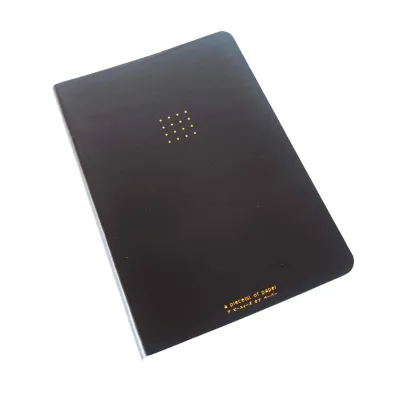
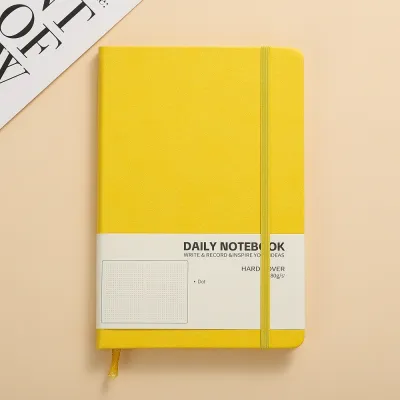
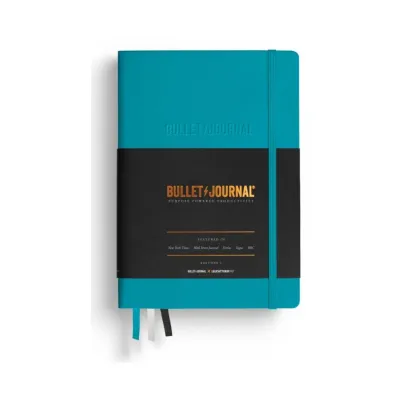
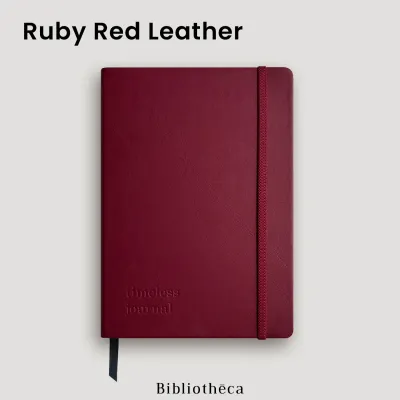
ราคาอาจมีการเปลี่ยนแปลง โปรดตรวจสอบราคาล่าสุดในหน้าสินค้า
ปัจจัยถัดมาคือความต้องการใช้งานเทมเพลตสำเร็จรูป สำหรับผู้เริ่มต้นจดไดอารี่หรือจัดระเบียบชีวิตแบบ Bullet Journal การเริ่มต้นจากหน้ากระดาษเปล่าอาจทำให้รู้สึกเกร็งและหมดไฟได้ง่าย การเลือกแอปที่มีเทมเพลตหลากหลาย เช่น ตารางบันทึกรายวัน แผนงานรายเดือน หรือตัวติดตามพฤติกรรม จะช่วยให้การจดบันทึกเป็นเรื่องง่ายและสนุกยิ่งขึ้น นอกจากนี้ ควรพิจารณาเรื่องการซิงค์ข้อมูลข้ามอุปกรณ์ว่าคุณจำเป็นต้องเปิดอ่านหรือแก้ไขบันทึกบน iPhone หรือ Mac ในระหว่างวันด้วยหรือไม่ เพื่อให้สามารถบันทึกไอเดียได้ทันทีในทุกสถานการณ์
รูปแบบการชำระเงินเป็นอีกหนึ่งประเด็นสำคัญที่ต้องวางแผนในระยะยาว ปัจจุบันแอปพลิเคชันบน iPadOS มีโมเดลธุรกิจที่หลากหลาย ตั้งแต่การเปิดให้ดาวน์โหลดใช้งานฟรีแบบจำกัดฟีเจอร์ การซื้อขาดครั้งเดียว ไปจนถึงการสมัครสมาชิกรายเดือนหรือรายปี ซึ่งแต่ละรูปแบบมีข้อดีและข้อจำกัดต่างกันไป ผู้ใช้ควรประเมินงบประมาณและความคุ้มค่าในการใช้งานจริงก่อนตัดสินใจสมัครบริการ โดยตรวจสอบรายละเอียดแผนการชำระเงินล่าสุดจากทาง App Store โดยตรง
สุดท้ายนี้ การตรวจสอบคุณสมบัติทางเทคนิคของ iPad ที่ใช้งานอยู่เป็นสิ่งที่ไม่ควรมองข้าม แอปพลิเคชันบางตัวที่เน้นงานกราฟิกหรือรองรับมัลติมีเดียขั้นสูงอาจต้องการหน่วยความจำและพื้นที่จัดเก็บข้อมูลในเครื่องค่อนข้างมาก รวมถึงความเข้ากันได้กับระบบปฏิบัติการ iPadOS เวอร์ชันล่าสุดและอุปกรณ์เสริม เช่น ปากกา Stylus หรือคีย์บอร์ดไร้สาย เพื่อให้สามารถใช้งานฟีเจอร์ต่างๆ ได้อย่างเต็มประสิทธิภาพและไม่มีอาการสะดุดระหว่างใช้งาน
แนะนำแอป Journal สำหรับสายไดอารี่และจดบันทึกประจำวัน
แอปสำหรับจดบันทึกแบบอิสระและใส่มัลติมีเดีย
สำหรับผู้ที่ชื่นชอบการจดบันทึกเรื่องราวในแต่ละวันด้วยลายมือของตัวเอง พร้อมกับต้องการเก็บบันทึกความทรงจำในรูปแบบที่หลากหลาย แอปพลิเคชันยอดนิยมอย่าง Goodnotes และ Notability ถือเป็นตัวเลือกอันดับต้นๆ ที่ตอบโจทย์การใช้งานลักษณะนี้ได้อย่างดีเยี่ยม จุดเด่นสำคัญของแอปกลุ่มนี้คือความสามารถในการเขียนทับลงบนไฟล์ PDF ได้อย่างอิสระ ทำให้คุณสามารถนำเข้าเทมเพลตไดอารี่สวยๆ จากภายนอกเข้ามาใช้งานได้อย่างไร้รอยต่อ

นอกเหนือจากการเขียนด้วยลายมือแล้ว แอปพลิเคชันเหล่านี้ยังรองรับการแทรกไฟล์มัลติมีเดีย เช่น รูปภาพ สติกเกอร์ดิจิทัล และการบันทึกเสียงที่สามารถซิงค์เข้ากับลายมือขณะเขียนได้โดยตรง ฟีเจอร์นี้มีประโยชน์อย่างยิ่งสำหรับการย้อนกลับมาฟังเสียงบันทึกเหตุการณ์สำคัญไปพร้อมๆ กับการดูข้อความที่บันทึกไว้ อย่างไรก็ตาม ข้อจำกัดของแอปกลุ่มนี้คือการจัดหน้ากระดาษที่เป็นระบบคงที่ ซึ่งอาจไม่ยืดหยุ่นเท่ากับแอปที่เน้นการพิมพ์ข้อความแบบไหลลื่น ทั้งนี้ แนะนำให้ผู้ใช้ตรวจสอบนโยบายการอัปเดตและฟีเจอร์ของเวอร์ชันล่าสุดจากผู้พัฒนา เนื่องจากอาจมีการปรับเปลี่ยนระบบการคิดเงินหรือการจำกัดจำนวนสมุดโน้ตในเวอร์ชันฟรี
แอปสำหรับสายไดอารี่เน้นการจัดวางและสติกเกอร์
หากคุณเป็นคนที่รักความสวยงาม ชอบตกแต่งหน้ากระดาษด้วยสติกเกอร์ เทปตกแต่ง และกระดาษโน้ตสีสันสดใส แต่ไม่มีทักษะในการวาดรูปหรือไม่มีเวลาออกแบบเอง แอปพลิเคชันอย่าง Zinnia หรือ Day One คือคำตอบที่จะช่วยเปลี่ยนไดอารี่ธรรมดาให้กลายเป็นผลงานศิลปะส่วนตัวได้อย่างง่ายดาย แอปเหล่านี้มาพร้อมกับคลังสติกเกอร์ ฟอนต์ตัวอักษร และเทมเพลตสำเร็จรูปจำนวนมหาศาลที่ได้รับการออกแบบโดยศิลปินมืออาชีพ ช่วยให้คุณสามารถจัดวางองค์ประกอบต่างๆ บนหน้ากระดาษได้อย่างสวยงามและรวดเร็ว
แม้ว่าแอปพลิเคชันกลุ่มนี้จะมอบความสะดวกสบายและความสวยงามในระดับสูง แต่ก็มีข้อจำกัดที่ต้องพิจารณา โดยเฉพาะเรื่องค่าใช้จ่ายในการสมัครสมาชิกรายปีที่อาจสูงกว่าแอปจดบันทึกทั่วไป นอกจากนี้ ความยืดหยุ่นในการปรับแต่งองค์ประกอบบางอย่างอาจถูกจำกัดอยู่ภายใต้กรอบของเทมเพลตที่แอปกำหนดไว้ ดังนั้น ก่อนตัดสินใจสมัครใช้งานระยะยาว ควรทดลองใช้งานเวอร์ชันฟรีเพื่อประเมินว่าคลังสติกเกอร์และสไตล์การออกแบบที่มีให้นนั้นสอดคล้องกับรสนิยมและความถี่ในการจดบันทึกของคุณจริงหรือไม่
แนะนำแอป Journal สำหรับสาย Bullet Journal และจัดระเบียบชีวิต
แอปที่รองรับการวาดและจัดหน้าอิสระ
การทำ Bullet Journal บน iPad สำหรับผู้ที่ชื่นชอบการออกแบบโครงสร้างหน้ากระดาษด้วยตนเอง ตั้งแต่การวาดกรอบตาราง แผนงานรายเดือน ไปจนถึงการทำสัญลักษณ์ติดตามเป้าหมาย จำเป็นต้องใช้แอปพลิเคชันที่ให้อิสระในการลากเส้นและจัดวางองค์ประกอบอย่างไม่มีขีดจำกัด แอปพลิเคชันอย่าง Goodnotes หรือ CollaNote มีเครื่องมือวาดรูปทรงเรขาคณิตอัจฉริยะที่ช่วยปรับเส้นที่บิดเบี้ยวให้กลายเป็นเส้นตรง วงกลม หรือกรอบสี่เหลี่ยมที่สมบูรณ์แบบได้ทันที ช่วยให้การตีตารางปฏิทินหรือกรอบบันทึกเป็นเรื่องง่ายและเป็นระเบียบเรียบร้อย
นอกจากนี้ การใช้งานร่วมกับไฟล์ Planner ดิจิทัลแบบไฮเปอร์ลิงก์ยังช่วยให้คุณสามารถคลิกเปลี่ยนหน้าเชื่อมโยงระหว่างตารางรายปี รายเดือน และรายวันได้อย่างรวดเร็วเสมือนเปิดสมุดจริง อย่างไรก็ตาม ข้อจำกัดที่พบบ่อยในแอปกลุ่มนี้คือความแม่นยำในการค้นหาข้อความที่เขียนด้วยลายมือภาษาไทย ซึ่งอาจยังทำได้ไม่สมบูรณ์แบบเท่ากับภาษาอังกฤษ ผู้ใช้จึงควรตั้งค่าขนาดหน้ากระดาษและสัดส่วนของสมุดโน้ตให้เหมาะสมกับขนาดหน้าจอ iPad ของตนเอง เพื่อป้องกันไม่ให้ตัวอักษรเล็กเกินไปจนอ่านยากเมื่อเปิดใช้งานจริง
แอประบบ Database และ Widget
สำหรับผู้ที่ต้องการยกระดับการทำ Bullet Journal ไปสู่ระบบดิจิทัลอย่างเต็มรูปแบบ เน้นการเชื่อมโยงข้อมูล การติดตามพฤติกรรม และการจัดเก็บข้อมูลที่เป็นระบบระเบียบ แอปพลิเคชันประเภทฐานข้อมูลอย่าง Notion ถือเป็นเครื่องมือที่ทรงพลังอย่างยิ่ง คุณสามารถสร้างตารางคำนวณความคืบหน้าของเป้าหมาย เชื่อมโยงบันทึกประจำวันเข้ากับโครงการงานหลัก และสร้างมุมมองข้อมูลที่หลากหลาย เช่น ปฏิทิน บอร์ดสไตล์คัมบัง หรือรายการสิ่งที่ต้องทำ
อย่างไรก็ดี จุดเด่นด้านโครงสร้างข้อมูลนี้แลกมาด้วยข้อจำกัดสำคัญในด้านการใช้งานร่วมกับ Apple Pencil เนื่องจาก Notion ได้รับการออกแบบมาสำหรับการพิมพ์เป็นหลัก การเขียนด้วยลายมือผ่านปากกาจึงไม่ลื่นไหลและไม่มีเครื่องมือพู่กันหรือการแแรเงาเหมือนแอปจดโน้ตเฉพาะทาง นอกจากนี้ ตัวแอปยังจำเป็นต้องมีการเชื่อมต่ออินเทอร์เน็ตที่เสถียรเพื่อซิงค์ข้อมูลอย่างต่อเนื่อง จึงอาจไม่เหมาะสำหรับผู้ที่ต้องการเปิดแอปขึ้นมาแล้วสเก็ตช์ภาพหรือเขียนบันทึกอย่างรวดเร็วในพื้นที่ที่ไม่มีสัญญาณอินเทอร์เน็ต
แนะนำแอป Journal สำหรับสายวาดภาพประกอบและ Sketch
แอปวาดภาพระดับมืออาชีพ
สำหรับผู้ที่มองว่าการทำ Journal คือการบันทึกเรื่องราวผ่านภาพวาด งานสีน้ำ ภาพสเก็ตช์ หรือภาพประกอบลายเส้นที่ต้องการความประณีตสูง แอปพลิเคชันวาดภาพระดับมืออาชีพอย่าง Procreate คือเครื่องมือที่ช่วยปลดปล่อยจินตนาการได้อย่างไม่มีขีดจำกัด ด้วยระบบพู่กันที่เลียนแบบสื่อจริงได้อย่างแนบเนียน ไม่ว่าจะเป็นสีฝุ่น สีน้ำมัน ดินสอแกรไฟต์ หรือสีน้ำ พร้อมระบบเลเยอร์และโหมดการผสมสีขั้นสูงที่ช่วยให้การสร้างสรรค์ผลงานมีความลึกและมิติที่สวยงาม
ทว่าเนื่องจาก Procreate ถูกพัฒนาขึ้นมาเพื่อเป็นโปรแกรมสร้างสรรค์งานศิลปะเป็นหลัก จึงมีข้อจำกัดสำคัญในด้านการจัดการหน้ากระดาษแบบสมุดจดบันทึก เช่น ไม่มีระบบสารบัญหรือการพลิกหน้ากระดาษแบบต่อเนื่องเหมือนสมุดโน้ตทั่วไป การใช้งานจึงเหมาะสำหรับการวาดภาพประกอบชิ้นเดี่ยวเพื่อส่งออกไปใช้งานร่วมกับแอปจดบันทึกอื่น หรือการตั้งค่าขนาดผืนผ้าใบให้พอดีกับสัดส่วนหน้ากระดาษที่ต้องการจัดพิมพ์ เพื่อให้ได้ไฟล์ภาพที่มีความละเอียดสูงและไม่สูญเสียความคมชัดเมื่อนำไปใช้งานต่อ
แอปผสมผสานการจดและวาดแบบไร้ขีดจำกัด
หากคุณชอบการระดมสมอง การเขียนแผนผังความคิด หรือการจดบันทึกแบบไม่มีกรอบจำกัดหน้ากระดาษ แอปพลิเคชันประเภทผืนผ้าใบไร้ขอบเขต เช่น Freeform หรือ Concepts จะช่วยให้คุณสามารถซูมเข้า ซูมออก และขยายพื้นที่การจดบันทึกออกไปได้เรื่อยๆ อย่างไม่มีที่สิ้นสุด สไตล์การจดเช่นนี้ช่วยลดความอึดอัดของการถูกจำกัดด้วยขนาดหน้ากระดาษแบบเดิมๆ และเอื้อต่อการเชื่อมโยงไอเดียที่พรั่งพรูได้อย่างเป็นธรรมชาติ
ข้อจำกัดสำคัญของแอปประเภท Infinite Canvas คือความยากลำบากในการส่งออกไฟล์เพื่อนำไปพิมพ์ลงบนกระดาษจริง เนื่องจากขนาดของพื้นที่ทำงานไม่มีสัดส่วนที่ตายตัว ส่งผลให้การจัดหน้ากระดาษเพื่อพิมพ์ออกมาอาจเกิดการตัดแปะหรือสัดส่วนที่ผิดเพี้ยนได้ง่าย นอกจากนี้ เพื่อเพิ่มประสิทธิภาพในการวาดเขียนและลดความลื่นของหน้าจอกระจก iPad การเลือกใช้ฟิล์มหน้าจอประเภทฟิล์มกระดาษจะช่วยเพิ่มแรงเสียดทานขณะลากเส้น ทำให้ควบคุมทิศทางของปากกา Stylus ได้แม่นยำและได้สัมผัสที่ใกล้เคียงกับการวาดลงบนสมุดสเก็ตช์จริงมากยิ่งขึ้น
ตารางเปรียบเทียบฟีเจอร์เด่นของแอป Journal ยอดนิยม
| แอปพลิเคชัน | สไตล์การจดที่เหมาะสม | จุดเด่นหลัก | รูปแบบการชำระเงิน | การรองรับ Apple Pencil |
|---|---|---|---|---|
| Goodnotes | สายเขียนบันทึกทั่วไป และ Bullet Journal | นำเข้า PDF ได้ง่าย, ค้นพบลายมือได้, มีระบบจัดหมวดหมู่สมุด | ซื้อขาด หรือ สมัครสมาชิกรายปี (ตรวจสอบล่าสุดบน App Store) | รองรับได้อย่างสมบูรณ์แบบ มีระบบตรวจจับแรงกด |
| Zinnia | สายตกแต่ง สติกเกอร์ และไดอารี่เน้นความสวยงาม | มีเทมเพลตและสติกเกอร์สำเร็จรูปจำนวนมาก, จัดวางง่าย | สมัครสมาชิกรายเดือน/รายปี (ตรวจสอบล่าสุดบน App Store) | รองรับได้อย่างสมบูรณ์แบบ เหมาะกับการลากวางองค์ประกอบ |
| Notion | สายจัดระเบียบชีวิต และระบบฐานข้อมูล | สร้าง Database เชื่อมโยงข้อมูลได้หลากหลาย, ซิงค์ได้ทุกอุปกรณ์ | ใช้งานฟรีสำหรับบุคคลทั่วไป มีแพ็กเกจพรีเมียม | รองรับการเขียนเปลี่ยนเป็นตัวพิมพ์ แต่ไม่เน้นการวาดเขียนอิสระ |
| Procreate | สายวาดภาพประกอบ และ Sketch Journal | พู่กันหลากหลายระดับโปร, ระบบเลเยอร์และการผสมสีที่ละเอียด | ซื้อขาดครั้งเดียว (ตรวจสอบล่าสุดบน App Store) | รองรับได้อย่างสมบูรณ์แบบ ตอบสนองต่อแรงกดและมุมเอียงปากกา |
| Freeform | สายระดมความคิด และ Mind Map ไร้ขอบเขต | พื้นที่จดบันทึกกว้างขวางไม่มีสิ้นสุด, ซูมเข้าออกได้อย่างอิสระ | ใช้งานฟรี (ติดมากับระบบปฏิบัติการ iPadOS) | รองรับได้อย่างสมบูรณ์แบบ เขียนลื่นไหลไม่มีสะดุด |
หมายเหตุ: ข้อมูลฟีเจอร์และรูปแบบการชำระเงินอาจมีการเปลี่ยนแปลงตามการอัปเดตของนักพัฒนาในแต่ละเวอร์ชัน ผู้ใช้ควรตรวจสอบรายละเอียดและราคาปัจจุบันจาก App Store ก่อนตัดสินใจซื้อหรือสมัครบริการ
เคล็ดลับการเริ่มต้นจด Journal บน iPad ให้เป็นนิสัย
การเปลี่ยนผ่านจากการจดบันทึกบนกระดาษมาสู่ระบบดิจิทัล หรือการเริ่มต้นสร้างนิสัยการจดบันทึกใหม่อาจเป็นเรื่องท้าทายในช่วงแรก เคล็ดลับสำคัญที่จะช่วยให้คุณจดบันทึกได้อย่างต่อเนื่องคือการลดอุปสรรคในการเข้าถึงแอปพลิเคชันให้เหลือน้อยที่สุด คุณสามารถตั้งค่าคำสั่งลัดหรือเพิ่มวิดเจ็ตของแอปจดบันทึกไว้บนหน้าจอโฮมหรือหน้าจอล็อคของ iPad เพื่อให้สามารถเปิดหน้ากระดาษใหม่และเริ่มเขียนได้ทันทีเพียงแค่แตะครั้งเดียว ช่วยลดขั้นตอนที่ยุ่งยากและกระตุ้นให้อยากบันทึกเรื่องราวในขณะนั้นทันที
การเตรียมเทมเพลตล่วงหน้าสำหรับสัปดาห์หรือเดือนถัดไปก็เป็นอีกหนึ่งวิธีที่ช่วยรักษาความต่อเนื่องได้ดี เมื่อคุณเปิดแอปขึ้นมาแล้วพบกับโครงสร้างที่พร้อมใช้งาน คุณจะสามารถมุ่งเน้นไปที่การเขียนเนื้อหาหรือการสะท้อนความคิดของตนเองได้ทันทีโดยไม่ต้องเสียเวลาออกแบบใหม่ทุกวัน นอกจากนี้ ควรบริหารจัดการพื้นที่จัดเก็บข้อมูลบน iCloud อย่างเป็นระบบ เนื่องจากไฟล์สมุดบันทึกที่มีการแทรกรูปภาพหรือไฟล์เสียงจำนวนมากอาจมีขนาดใหญ่ขึ้นอย่างรวดเร็ว การสำรองข้อมูลอย่างสม่ำเสมอจะช่วยป้องกันไม่ให้บันทึกสำคัญสูญหายและช่วยให้เข้าถึงข้อมูลจากอุปกรณ์อื่นได้อย่างราบรื่น
สำหรับประสบการณ์การเขียน การเลือกอุปกรณ์เสริมที่เหมาะสมกับสภาพแวดล้อมการใช้งานในประเทศไทยก็มีส่วนสำคัญอย่างยิ่ง ในสภาพอากาศที่ร้อนชื้น มือของผู้ใช้อาจมีเหงื่อออกได้ง่าย ซึ่งทำให้การเขียนลงบนหน้าจอกระจกเปล่าๆ ของ iPad เกิดความเหนียวเหนอะหนะและลื่นไถลได้ง่าย การติดตั้งฟิล์มกระดาษคุณภาพดีจะช่วยลดแสงสะท้อนและเพิ่มสัมผัสที่สากละเอียด คล้ายกับการเขียนบนกระดาษจริง ทั้งยังช่วยซับเหงื่อและลดความเมื่อยล้าของข้อมือจากการเกร็งปากกา นอกจากนี้ การเลือกใช้หัวปากกาสำรองประเภทซิลิโคนหรือโลหะที่ออกแบบมาเฉพาะจะช่วยปรับปรุงความลื่นไหลและเสียงขณะเขียนให้ตรงตามความชอบส่วนบุคคลได้อย่างดีเยี่ยม
คำถามที่พบบ่อยเกี่ยวกับการใช้แอป Journal (FAQ)
สามารถใช้แอป Journal บน iPad ร่วมกับการจดบนกระดาษได้หรือไม่
คำตอบคือสามารถทำได้อย่างมีประสิทธิภาพและช่วยเพิ่มความยืดหยุ่นในการบันทึกอย่างมาก สำหรับผู้ที่ยังคงรักสัมผัสของกระดาษจริงแต่ต้องการระบบจัดเก็บข้อมูลแบบดิจิทัล คุณสามารถใช้ฟีเจอร์สแกนเอกสารที่มีอยู่ในแอปจดบันทึกส่วนใหญ่เพื่อถ่ายภาพหน้ากระดาษที่เขียนเสร็จแล้วเข้ามาเก็บไว้ใน iPad ซึ่งระบบจะแปลงภาพถ่ายให้กลายเป็นไฟล์ดิจิทัลที่สามารถค้นหาข้อความหรือเขียนจดโน้ตเพิ่มเติมทับลงไปได้ นอกจากนี้ คุณยังสามารถออกแบบเทมเพลตที่ชื่นชอบบน iPad แล้วสั่งพิมพ์ออกมาเป็นกระดาษเพื่อนำไปจดด้วยปากกาจริงในวันที่ต้องการพักสายตาจากหน้าจอได้เช่นกัน
แอป Journal ใดที่รองรับการซิงค์ข้อมูลระหว่าง iPad และ iPhone ได้ดีที่สุด
หากความสามารถในการเข้าถึงและแก้ไขบันทึกได้ทุกที่ทุกเวลาคือสิ่งที่คุณให้ความสำคัญที่สุด แอปพลิเคชันอย่าง Day One และ Notion ถือเป็นกลุ่มที่ทำผลงานด้านการซิงค์ข้อมูลข้ามอุปกรณ์ได้เสถียรและรวดเร็วที่สุด เนื่องจากมีระบบคลาวด์เฉพาะตัวที่ออกแบบมาเพื่อรองรับการใช้งานบนหลายแพลตฟอร์ม สำหรับแอปจดโน้ตด้วยลายมืออย่าง Goodnotes และ Notability ก็สามารถซิงค์ข้อมูลผ่านระบบ iCloud ของ Apple ได้อย่างราบรื่นเช่นกัน อย่างไรก็ตาม ข้อควรระวังคือการตรวจสอบว่าคุณได้เปิดสิทธิ์การใช้งาน iCloud Drive สำหรับแอปนั้นๆ บนอุปกรณ์ทุกเครื่องแล้ว และมีพื้นที่จัดเก็บข้อมูล iCloud เพียงพอ เพื่อป้องกันปัญหาข้อมูลไม่เป็นปัจจุบันหรือเกิดความล่าช้าในการโหลดหน้าสมุดบันทึกขนาดใหญ่เมื่อสลับไปใช้งานบน iPhone ในช่วงเวลาเร่งด่วน
พูดคุยกับชุมชน
แบ่งปันประสบการณ์หรือถามคำถาม ความคิดเห็นจะได้รับการตรวจสอบก่อนเผยแพร่